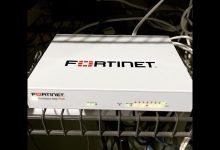
الجدران النارية الافتراضية: الحماية الرقمية الفعالة
في عالم الأمان الرقمي، تعد أجهزة الجدران النارية الافتراضية من الأدوات الأساسية التي تعتمد عليها المؤسسات والشركات لضمان حماية بياناتها وشبكاتها من التهديدات والهجمات السيبرانية التي تتطور باستمرار. من بين هذه الأجهزة، يبرز جهاز FortiGate VM كواحد من الحلول الرائدة، نظراً لقدرته على توفير أمان شامل ومرن عند تشغيله كبيئة افتراضية داخل البنية التحتية الرقمية. إن عملية تنزيل وتكوين هذا الجهاز تتطلب فهماً عميقاً لعدد من المفاهيم التقنية والإدارية، بحيث يمكن للمستخدمين من غير المتخصصين وحتى الخبراء تحقيق أقصى استفادة منه بطريقة فعالة وآمنة، مع ضمان استمرارية العمل وتقليل مخاطر الثغرات الأمنية.
الخطوة الأولى: الحصول على نسخة FortiGate VM من الموقع الرسمي
البدء في عملية إعداد جهاز FortiGate VM يتطلب أولاً الوصول إلى الموقع الرسمي لشركة Fortinet، حيث يتم توفير نسخ مختلفة من أجهزة FortiGate الافتراضية، مع تحديثات مستمرة لضمان الأمان والكفاءة. من الضروري اختيار الإصدار الأخير المتوافق مع بيئة العمل الخاصة بك، سواء كانت VMware، VirtualBox، أو أي منصة أخرى من بيئات المحاكاة الافتراضية المعتمدة. تتوفر على الموقع العديد من الخيارات، بما في ذلك الإصدارات المجانية والتراخيص المدفوعة التي توفر ميزات إضافية، مثل إدارة مركزية، ودعم فني متقدم، وميزات أمنية موسعة.
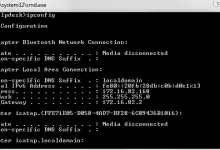

كيفية تنزيل الصورة الافتراضية لFortiGate VM
عملية التنزيل تتضمن خطوات تقنية محددة، بداية من تسجيل الدخول إلى حساب المستخدم على الموقع، ثم الانتقال إلى قسم التنزيلات الخاص بمنتجات Fortinet. عادةً ما يكون هناك تصنيف واضح للمنتجات، بحيث يمكنك اختيار FortiGate VM وفقًا لنظام التشغيل المستهدف، سواء كان VMware ESXi، Microsoft Hyper-V، أو بيئة KVM، بالإضافة إلى إصدارات أخرى. بعد اختيار النسخة المناسبة، تقوم بتحميل ملف الصورة الافتراضية التي تأتي بصيغة OVF أو OVA، وهي الصيغ القياسية التي تُستخدم لاستيراد الأجهزة الافتراضية بسهولة إلى بيئة الـ VM الخاصة بك.
نصائح مهمة أثناء عملية التنزيل
- التأكد من أن الاتصال بالإنترنت مستقر لضمان عدم تلف ملف الصورة أثناء التحميل.
- التحقق من توافق إصدار الصورة مع منصة الـ VM المستخدمة لتجنب أي مشكلات في التثبيت أو الأداء.
- الاحتفاظ بنسخة احتياطية من الملف بعد التنزيل، خاصة إذا كانت النسخة مدفوعة أو تحتوي على إعدادات خاصة لضمان استعادتها بسرعة عند الحاجة.
إعداد بيئة الافتراضية الخاصة بك لاستضافة FortiGate VM
بعد تنزيل الصورة، تأتي خطوة إعداد بيئة العمل على جهازك الخاص، والتي تعتمد بشكل كبير على برنامج إدارة الآلات الافتراضية الذي تختاره، مثل VMware Workstation، VMware ESXi، VirtualBox، أو Hyper-V. كل منصة لها مراحلها الخاصة، لكن المفهوم الأساسي هو استيراد الصورة التي قمت بتحميلها وتخصيص الموارد المخصصة للـ VM، بدءًا من الذاكرة، المعالجات، والتخزين، وصولاً إلى إعدادات الشبكة.
استيراد الصورة إلى برامج إدارة الآلات الافتراضية
في حالة استخدام VMware، على سبيل المثال، ستقوم بفتح برنامج VMware Workstation أو VMware ESXi، ثم اختيار خيار استيراد ملف OVF أو OVA من قائمة استيراد الأجهزة الافتراضية. بعد ذلك، ستحدد مسار الملف، وتقوم بضبط إعدادات الموارد المخصصة، بحيث تتناسب مع حجم الشبكة والأمان المطلوبين. من المهم التأكد من أن موارد الجهاز المضيف كافية، خاصةً الذاكرة والمعالج، لضمان أداء مستقر وفعال للجهاز الافتراضي.
تخصيص الموارد وتكوين الشبكة
عند تخصيص الموارد، يُنصح بعدم تعيين أكثر من 50% من موارد الجهاز المضيف للجهاز الافتراضي، خاصة في البيئات التي تحتوي على عدة أنظمة افتراضية. بالنسبة للشبكة، يمكن إعداد شبكة خاصة أو شبكة داخلية، أو استخدام شبكة Bridged لتوصيل الجهاز مباشرة بشبكة المؤسسة، مع مراعاة إعدادات الـ IP وتكوينات VLAN لضمان عزل البيانات وتسهيل إدارة الشبكة بشكل أكثر أمانًا ومرونة.
تشغيل الجهاز الافتراضي وبدء عملية التكوين
بعد إتمام عملية الاستيراد والتخصيص، يتم تشغيل جهاز FortiGate VM، حيث تظهر للمستخدم واجهتين رئيسيتين: واجهة المستخدم الرسومية (GUI) وواجهة السطر الأمامي (CLI). توفر كل منهما طرقًا متعددة لإدارة وتكوين الجهاز، وتُستخدم حسب الحاجة والمهارات الفنية للمستخدم.
الوصول إلى واجهة المستخدم الرسومية (GUI)
للوصول إلى واجهة المستخدم الرسومية، يتم توصيل الجهاز عبر متصفح الإنترنت باستخدام عنوان IP الذي قمت بتعيينه أثناء الإعداد. عادةً، يكون العنوان الافتراضي هو https://، مع تفعيل الشهادة الآمنة. بعد تسجيل الدخول باستخدام البيانات الافتراضية، والتي يُنصح بتغييرها فورًا إلى كلمات مرور قوية، يمكن للمستخدمين البدء في إعدادات الشبكة، السياسات الأمنية، قواعد التوجيه، وميزات الحماية المتقدمة بشكل سهل ومرن.
الوصول إلى واجهة السطر الأمامي (CLI)
بالنسبة للمستخدمين الذين يفضلون التحكم المباشر والدقيق، توفر CLI مرونة عالية، حيث يمكن تنفيذ أوامر متقدمة لضبط الشبكة، التوجيه، إدارة السياسات، وإجراء التعديلات الضرورية بشكل سريع. يمكن الوصول إلى CLI عبر الاتصال بـ SSH أو عبر نافذة مباشرة داخل الواجهة الرسومية، مع ضرورة امتلاك معرفة جيدة بأوامر FortiGate، والتي تعتبر ضرورية لضبط الإعدادات بشكل دقيق وفعال.
الإعدادات الأساسية لتشغيل FortiGate VM بكفاءة
عند دخولك إلى واجهة التكوين، تتوجه مباشرة إلى إعدادات الشبكة، حيث يتم تعيين عنوان IP الثابت للجهاز، إعدادات الـ DNS، والبوابة الافتراضية. من المهم أن تكون هذه الإعدادات متوافقة مع بنية الشبكة لديك لضمان تدفق البيانات بشكل صحيح وسلس. بالإضافة إلى ذلك، يجب تفعيل خدمة DHCP إذا كانت الشبكة تستخدم عناوين ديناميكية، مع ضبط السياسات المتعلقة بالنطاقات وسلوك الأجهزة عند الاتصال.
إعدادات الشبكة وتخصيص الواجهات
تحديد الواجهات (Interfaces) وربطها بالمناطق المختلفة داخل الشبكة، مثل الشبكة الداخلية، الشبكة الخارجية، وواجهات الإدارة، هو خطوة مهمة لضمان فصل حركة البيانات وتطبيق سياسات أمان محددة على كل واجهة. يُنصح باستخدام VLANs لتقسيم الشبكة الافتراضية، مما يُعزز من مستوى الأمان ويُسهل إدارة الترافيك.
تفعيل التحديثات التلقائية لقاعدة البيانات والبرامج
من الضروري تفعيل ميزة التحديث التلقائي لقاعدة بيانات التهديدات، بحيث تتلقى الجهاز تحديثات فورية لأحدث التهديدات والفيروسات، مما يضمن حماية مستمرة وفعالة ضد الهجمات الجديدة. يمكن ضبط ذلك من خلال إعدادات السياسات أو من خلال مركز إدارة التحديثات، الذي يتيح أيضًا جدولة عمليات التحديث بشكل دوري لضمان استمرارية الحماية.
ضبط السياسات الأمنية وتطبيق قواعد الحماية
إحدى الوظائف الأساسية لجهاز FortiGate VM هي وضع السياسات التي تحدد حركة البيانات المسموحة أو الممنوعة، بالإضافة إلى قواعد التصفية، والكشف عن التهديدات، والحماية من هجمات الإنترنت المختلفة. عند إعداد السياسات، يجب أن تكون دقيقة وشاملة، مع وضع استراتيجيات متعددة لمواجهة التهديدات المختلفة، مثل الفيروسات، البرامج الضارة، هجمات DDoS، وعمليات الاختراق.
إنشاء قواعد الحماية
- تحديد السياسات حسب نوع البيانات، الشبكة، المستخدم، والوجهة.
- تمكين فحص المحتوى، والتشفير، والحماية من البرامج الضارة ضمن السياسات.
- تفعيل التحقق من التهديدات بشكل دوري، مع ضبط قواعد التنبيه والإشعارات.
اختبار السياسات والتأكد من فعاليتها
من الضروري إجراء اختبارات لسياسات الأمان، باستخدام أدوات محاكاة الهجمات، أو فحص الشبكة بشكل دوري، لضمان أن السياسات تعمل بكفاءة، وأنها لا تؤثر سلبًا على أداء الشبكة أو تقييد الاستخدام المشروع بشكل غير مبرر.
النسخ الاحتياطي والاستعادة
حماية التكوينات والإعدادات الحالية من خلال النسخ الاحتياطي المنتظم يضمن استمرارية العمل، وسهولة استعادة الحالة الأصلية عند حدوث خلل أو هجوم. يمكن إعداد النسخ الاحتياطي تلقائيًا عبر واجهة الويب أو CLI، وحفظ الملفات في مكان آمن، سواء على خادم داخلي أو على خدمات سحابة موثوقة.
خطوات إجراء النسخ الاحتياطي
- الدخول إلى واجهة الإدارة.
- اختيار قسم النسخ الاحتياطي والاستعادة.
- تحديد نوع البيانات التي تريد حفظها، مثل التكوينات، السياسات، والسجلات.
- اختيار المكان لحفظ النسخة، وتأكيد العملية.
استعادة الإعدادات
عند الحاجة إلى استعادة نسخة احتياطية، يتم رفع الملف عبر نفس الواجهة، وتأكيد استعادة البيانات، مما يعيد الجهاز إلى الحالة السابقة بسرعة وبدون الحاجة إلى إعادة ضبط الإعدادات يدوياً.
الأمان الإضافي والتحسين المستمر
لضمان أعلى مستويات الأمان، يُنصح بتفعيل طبقات حماية إضافية، مثل تفعيل جدران حماية متعددة، واستخدام أدوات التحقق من الهوية، وتفعيل تشفير البيانات، بالإضافة إلى مراقبة السجلات بشكل دوري وتحليلها للكشف عن أي نشاط غير عادي أو محاولة اختراق.
تفعيل الحماية المتقدمة
- تفعيل ميزة الكشف عن التهديدات المتقدمة (APT) والوقاية منها.
- استخدام تقنيات التحقق متعدد العوامل (MFA) لواجهات الإدارة.
- تشفير البيانات المرسلة والمخزنة لضمان الخصوصية والأمان.
المراقبة والتحليل المستمر
استخدام أدوات التحليل واللوحات الإدراكية لمراقبة حركة البيانات، وتحديد الأنماط المريبة، وتوليد تقارير عن الأحداث الأمنية، هو جزء هام من استراتيجية الأمان الشاملة. ينصح بتحديث السياسات بناءً على نتائج التحليل، وتدريب الفرق الأمنية على التعامل مع الحالات الطارئة بشكل سريع وفعال.
الخلاصة والتوجيهات النهائية
إن تنزيل وتكوين جهاز FortiGate VM بشكل صحيح يتطلب فهمًا شاملاً للعديد من الجوانب التقنية والإدارية، مع التركيز على إعدادات الشبكة، السياسات الأمنية، التحديثات، والنسخ الاحتياطي. باتباع الخطوات الموصى بها، وضبط البيئة بشكل دقيق، يمكن للمؤسسة بناء بيئة أمنية قوية ومرنة، مع تقليل المخاطر وتوفير حماية مستمرة للبيانات والموارد.
علاوة على ذلك، من المهم البقاء على اطلاع دائم بأحدث التطورات في مجال التهديدات السيبرانية، وتحديث السياسات والإعدادات بشكل دوري، والاستفادة من أدوات التحليل والمراقبة المتقدمة لضمان استجابة سريعة لأي تهديدات محتملة. فالأمان الرقمي هو عملية مستمرة تتطلب تحديثات مستمرة، وتدريب مستمر للعاملين، واستثمار دائم في التقنيات الجديدة لضمان حماية فعالة ومرنة لأصول الشركة.
وفي النهاية، يُعتبر فهم العمليات الفنية، والالتزام بأفضل الممارسات، وتطبيق استراتيجيات الأمان بشكل دقيق من العوامل الأساسية لنجاح عملية تنزيل وتكوين جهاز FortiGate VM بشكل يضمن بيئة شبكية آمنة، موثوقة، وقابلة للتطوير مع تطور التهديدات واحتياجات العمل.